So funktioniert’s
- 1
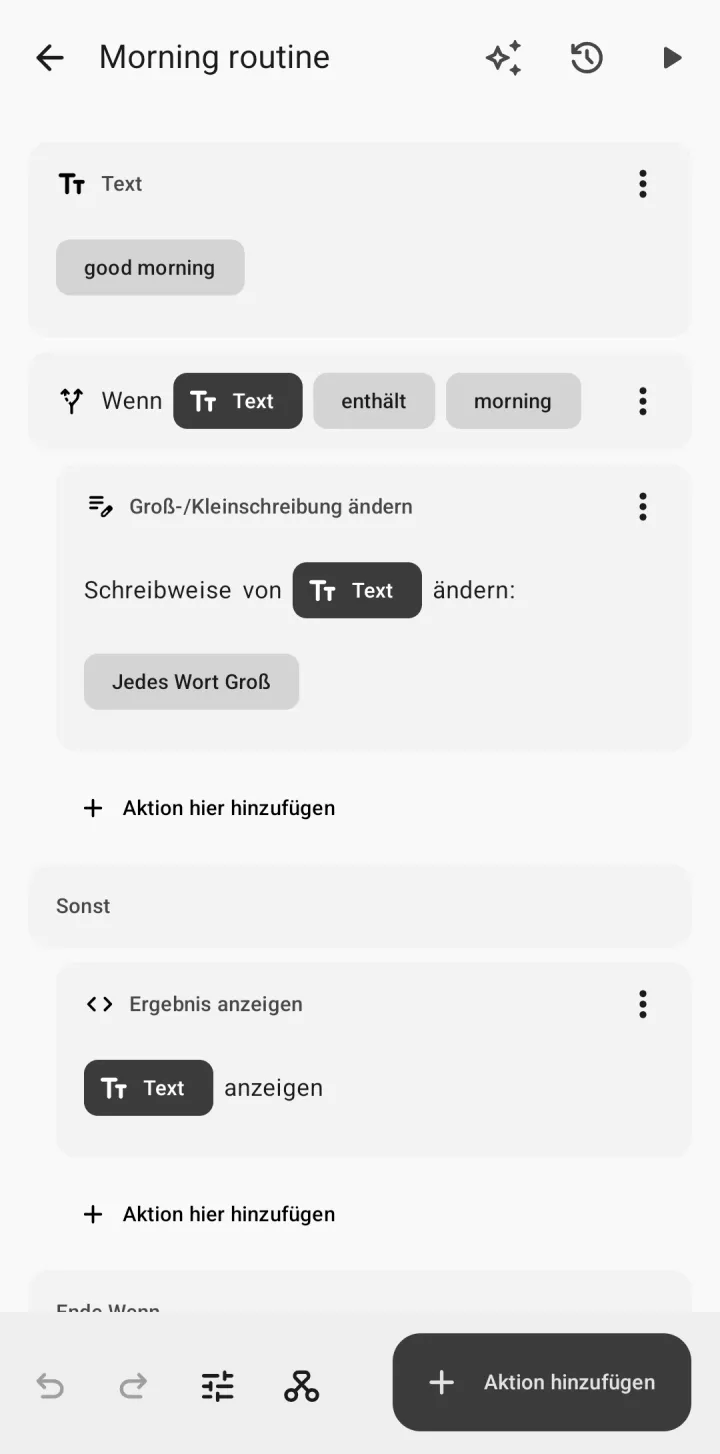
Schritte hinzufügen
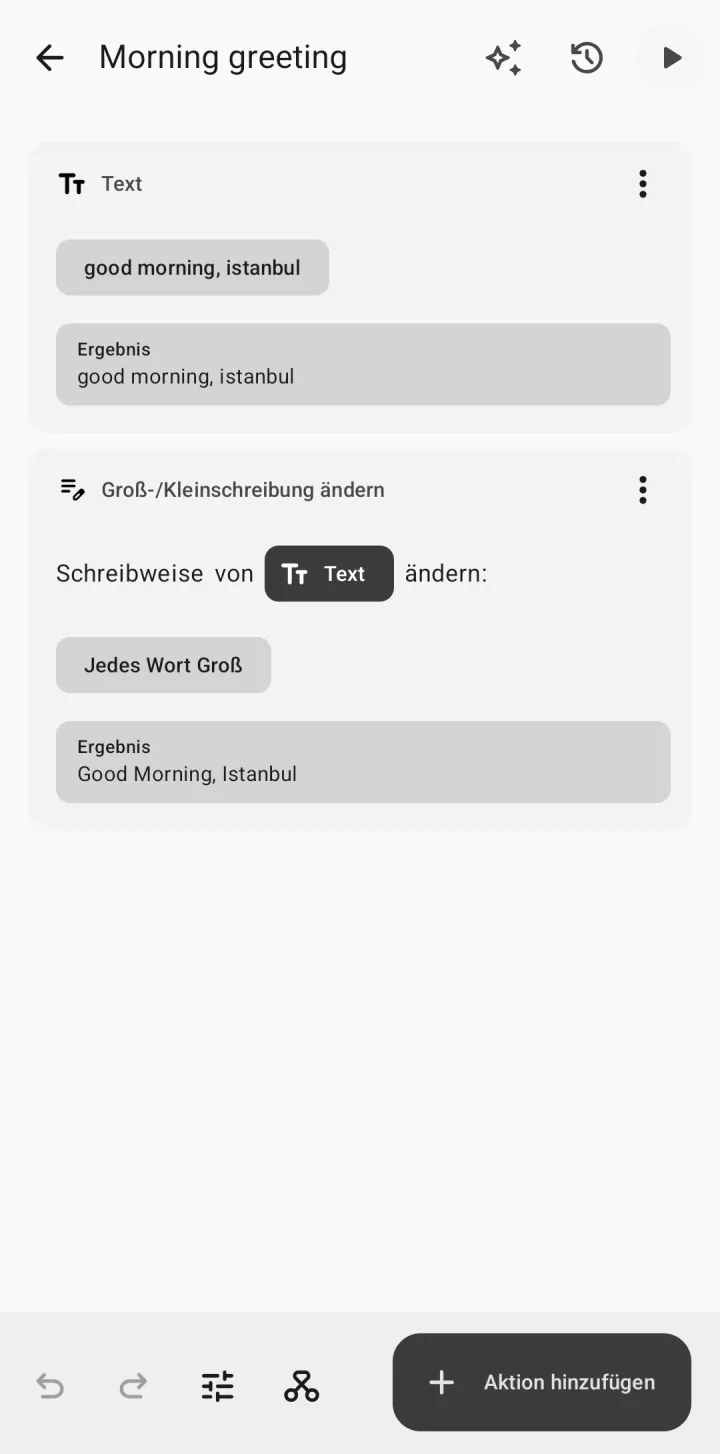
Wählen Sie Aktionen und füllen Sie die Lücken aus. Jeder Schritt liest sich wie ein Satz.
- 2
Mit einem Tipp starten
In der App, auf dem Startbildschirm, über das Teilen-Menü oder mit markiertem Text.
- 3
Von selbst laufen lassen
Fügen Sie einen Auslöser hinzu, und der Kurzbefehl läuft von selbst, wenn es so weit ist.
Schritte, die sich wie Sätze lesen
Bauen Sie einen Kurzbefehl aus Schritten, die sich wie Sätze lesen: „Akkustand abrufen“, „Wenn Akkustand kleiner als 20 ist“, „Benachrichtigung anzeigen“. Jeder Schritt zeigt, aus welchem vorherigen Schritt sein Wert kommt – so sehen Sie immer, wie Ihr Kurzbefehl funktioniert. Kein Code, keine versteckte Magie.
Galerie
Starten Sie mit fertigen Kurzbefehlen und Automationen und passen Sie sie an.
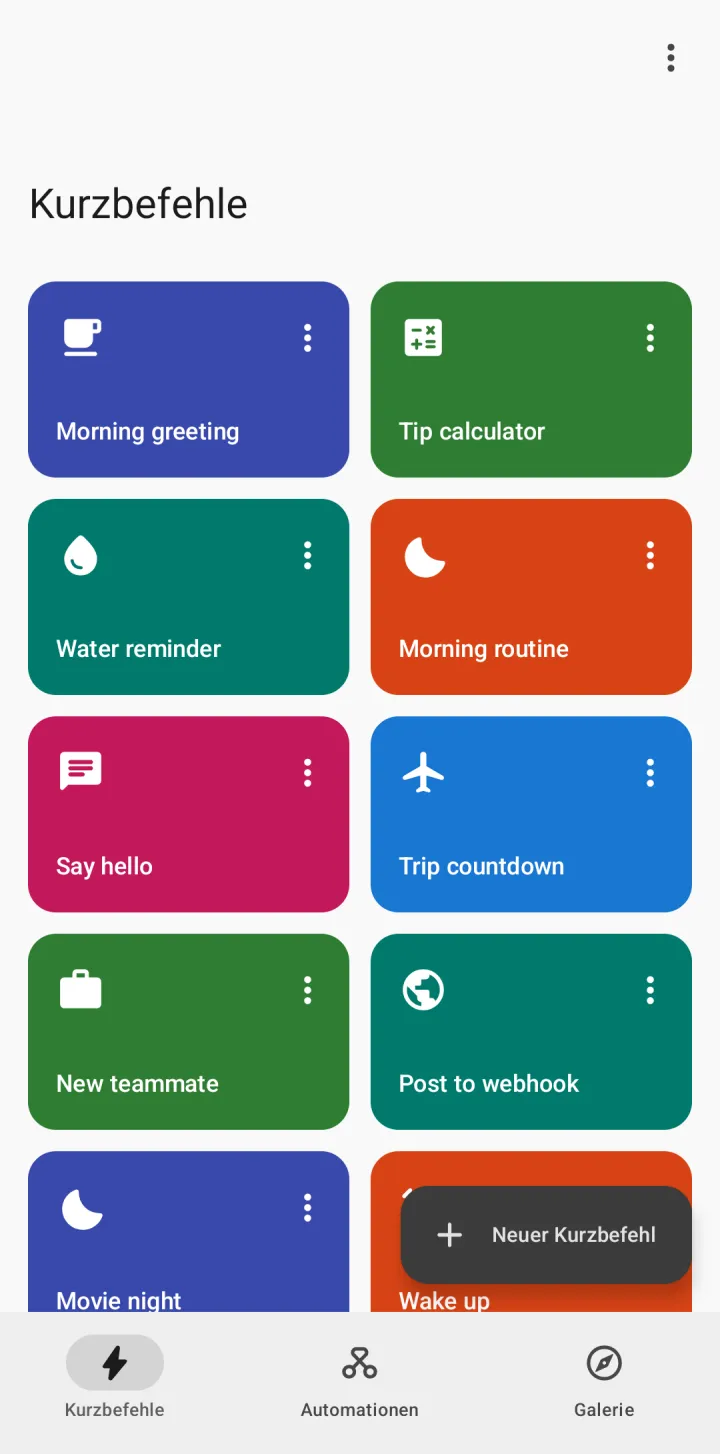
Überall starten
- Tippen Sie in der App auf einen Kurzbefehl oder legen Sie ihn auf den Startbildschirm
- Teilen Sie Links, Fotos, Dateien oder Text aus jeder App mit einem Kurzbefehl
- Markieren Sie Text in einer beliebigen App und führen Sie einen Kurzbefehl damit aus
- Lassen Sie andere Apps, etwa Smart-Home-Apps, einen Kurzbefehl starten
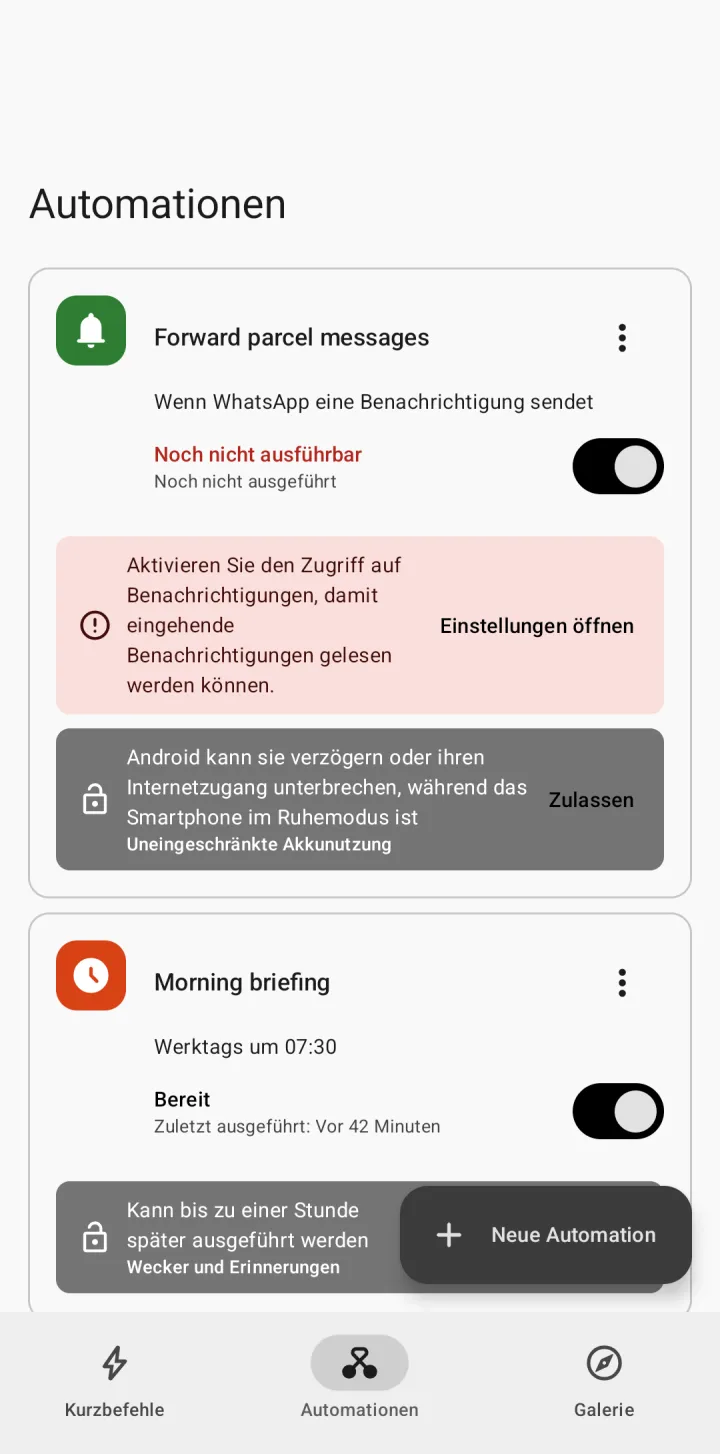
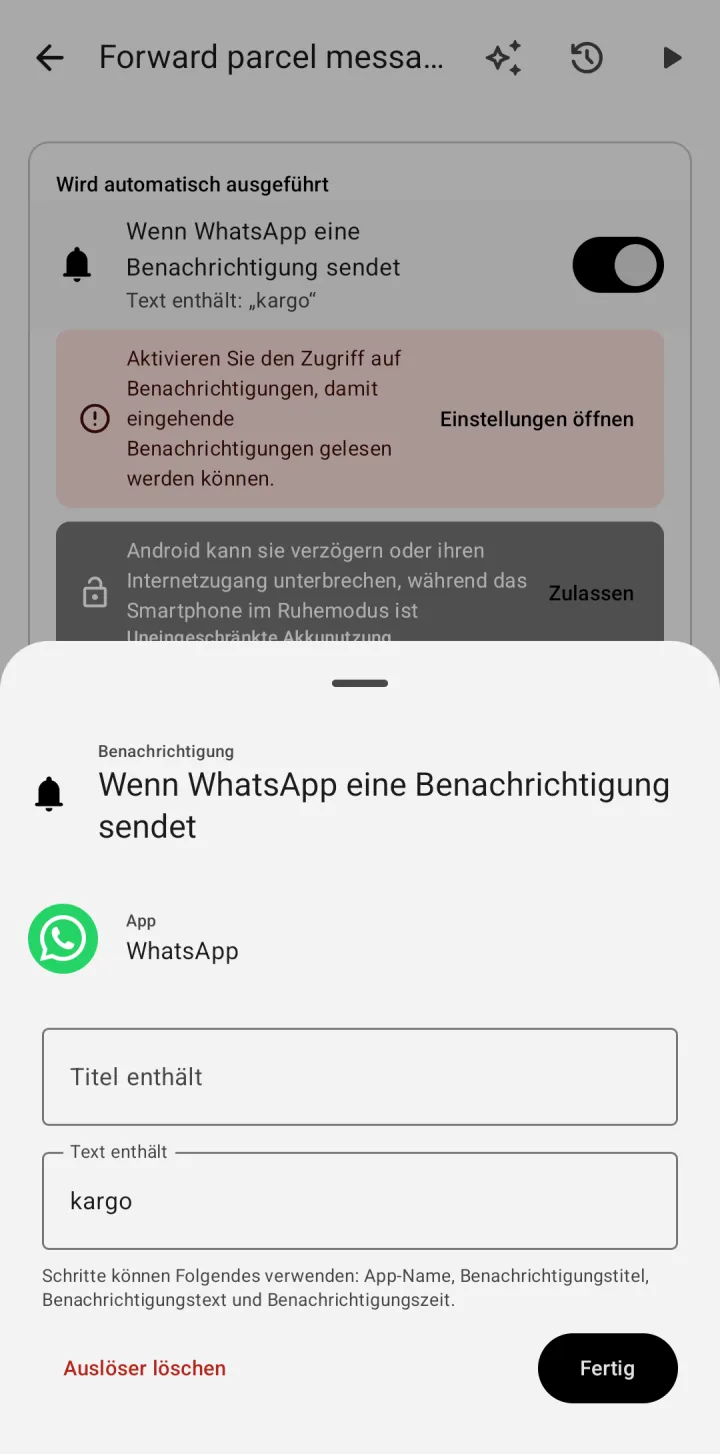
Automationen, die sagen, was ihnen fehlt
Eine Automation ist ein Kurzbefehl mit einem Auslöser. Kurzbefehle laufen:
- zu einer Uhrzeit, an den Tagen Ihrer Wahl
- wenn eine Benachrichtigung eintrifft
- wenn Sie ein NFC-Tag berühren
- wenn sich ein Bluetooth-Gerät verbindet oder trennt
- wenn Sie das Ladegerät anschließen oder der Akku einen Stand erreicht
- wenn Sie eine App öffnen oder schließen
- wenn sich Ihr Handy mit Android Auto verbindet
- wenn ein Kalendertermin beginnt oder endet
- wenn Ihr Handy startet
Jede Automation zeigt, ob sie bereit ist, warum sie nicht lief und wie Sie das beheben.
Aktionen für den Alltag
Text und Daten
Text, Zahlen, Datumsangaben, Listen, Wörterbücher und Variablen
Steuerungsfluss
Wenn/Sonst, Wiederholen, Mit jedem wiederholen und Menüs
Web
Inhalte von URLs und APIs abrufen, Artikel lesen, im Web suchen
Handy
Akku, Zwischenablage, Taschenlampe, Helligkeit, Benachrichtigungen, Vibration
Apps
Apps und ihre Verknüpfungen öffnen, anrufen, Nachrichten und E-Mails senden, Routen anzeigen
Fotos und Dateien
Aufnehmen, auswählen, skalieren, zuschneiden, konvertieren, kombinieren, archivieren, PDFs erstellen
Kalender und Kontakte
Termine, Kontakte und Erinnerungen
Standort und Wetter
Wo Sie sind, das aktuelle Wetter und die Vorhersage
Sprache und Ton
Text vorlesen und diktieren, Töne abspielen
QR-Codes
QR-Codes scannen und erstellen
Gespeicherte Werte
Werte von einer Ausführung zur nächsten behalten
KI auf dem Gerät
Text zusammenfassen und umschreiben, ohne dass er Ihr Handy verlässt – auf unterstützten Handys
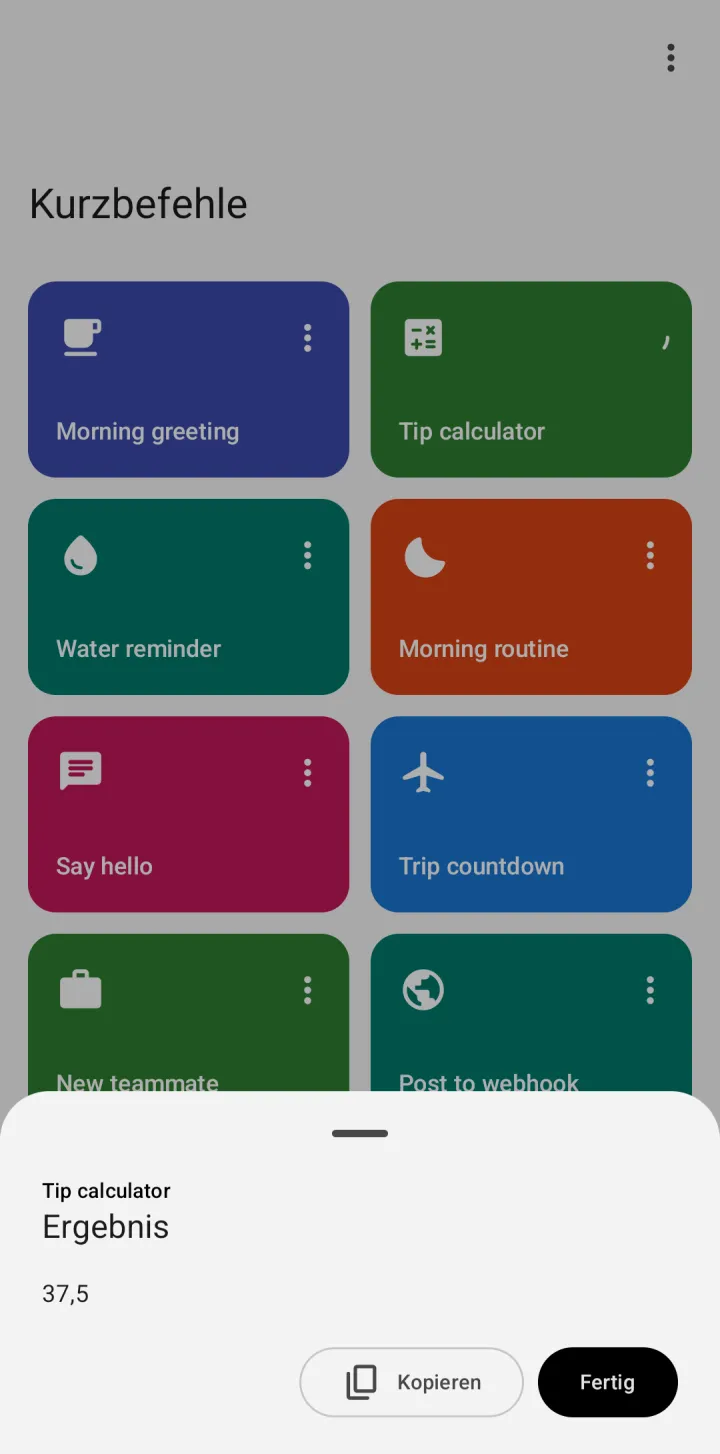
Jede Ausführung sehen
Jede Ausführung wird Schritt für Schritt aufgezeichnet: was jeder Schritt bekam, was er erzeugte und wie lange er dauerte. Fehler erklären, was passiert ist und wie Sie es beheben.
Berechtigungen nur bei Bedarf
Tapstep fragt nach einer Berechtigung erst, wenn Sie einen Schritt hinzufügen, der sie braucht, erklärt warum und öffnet genau die richtige Einstellung.
Per Link teilen
Senden Sie jeden Kurzbefehl als Link. Persönliches wie Orte, Geräte und Dateien bleibt außen vor, und Auslöser kommen ausgeschaltet an.
Datenschutz
Keine Werbung, keine Registrierung. Nutzungsstatistiken werden nur mit Ihrer Zustimmung geteilt. Was Sie an die KI von Pro senden, speichern wir nicht, und es wird nicht zum Trainieren von Modellen verwendet.
Tapstep Pro · optionales Abo
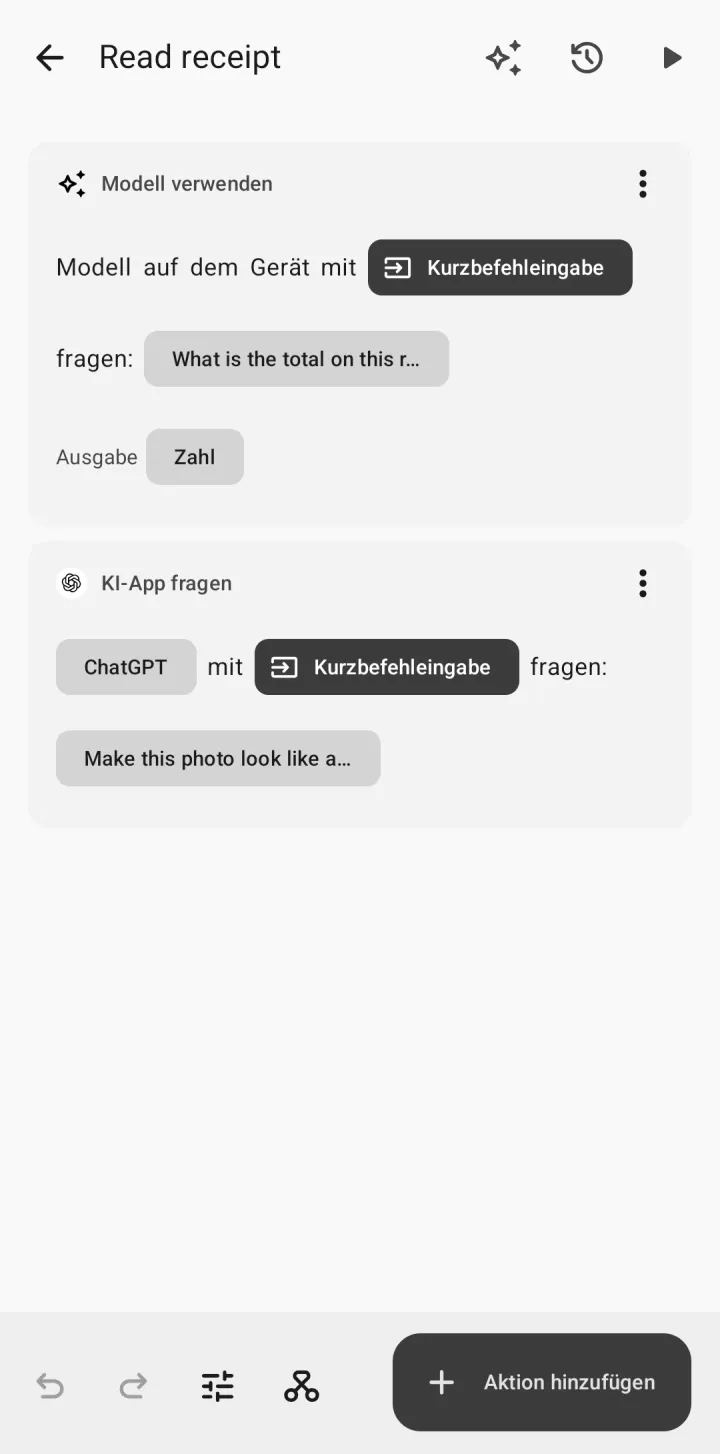
KI direkt in Ihren Kurzbefehlen
Mit KI erstellen
Beschreiben Sie, was Sie möchten, und Tapstep baut den Kurzbefehl – mit Rückfragen
Pro-Modell verwenden
Fragen Sie ein leistungsfähiges KI-Modell zu Text, Fotos oder Dateien in Ihren Kurzbefehlen
Bild erstellen
Bilder aus einer Beschreibung erzeugen oder ändern
Pro verlängert sich monatlich oder jährlich und beginnt mit einem kostenlosen Testzeitraum. Jederzeit in Google Play kündbar. KI-Antworten lassen sich direkt in der App melden.
Kurzbefehle und Automationen für alles, was Sie tun

Kostenlos · Keine Werbung · Keine Registrierung